
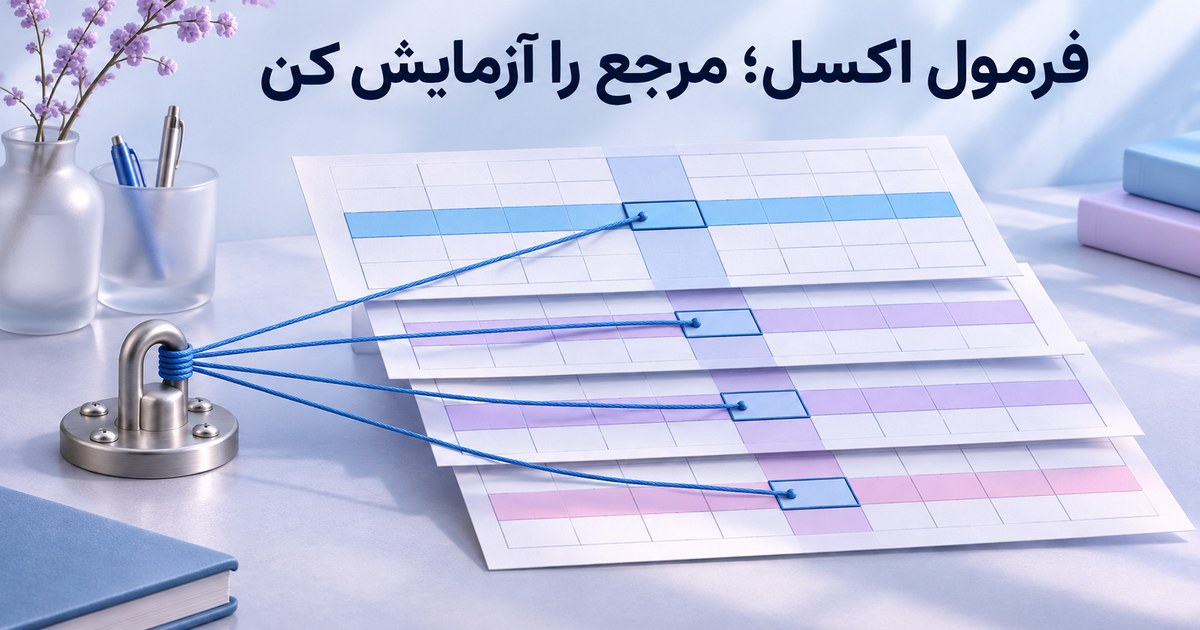
برای آزمایش فرمول اکسلِ پیشنهادی هوش مصنوعی، درستبودن ردیف اول کافی نیست. فرمول را در چند ردیف کپی کنید و ببینید کدام مرجع باید جابهجا شود و کدام باید ثابت بماند. در تمرین این صفحه، یک فرمول در ردیف اول درست است، اما پس از کپی جواب غلط میدهد؛ یک ردیفِ صفر هم خطا را پنهان میکند.
جدول تمرین را آماده کنیم
این دادهها ساختگیاند و قیمت یا تعرفهٔ اپرا نیستند. ستون B تعداد، ستون C مقدار واحد، و سلول F1 نرخ مشترک ۰٫۱ است. عمداً در F2 تا F7 نرخهای دیگری گذاشتهایم تا جابهجایی اشتباه مرجع آشکار شود. فایل CSV پایین صفحه داده دارد؛ فرمول فعال یا فایل آمادهٔ XLSX نیست.
| ردیف اکسل | B: تعداد | C: مقدار واحد | F همان ردیف | پاسخ درست با نرخ F1 |
|---|---|---|---|---|
| 2 | 2 | 100 | 0.2 | 20 |
| 3 | 3 | 50 | 0.3 | 15 |
| 4 | 0 | 20 | 0.4 | 0 |
| 5 | 1 | 125 | 0.5 | 12.5 |
| 6 | 4 | 25 | 0.6 | 10 |
| 7 | 2 | 60 | 0.7 | 12 |
دو فرمول شبیه هم، دو رفتار متفاوت
در D2 بنویسید =B2*C2*$F$1 و تا D7 کپی کنید. در E2 فرمول =B2*C2*F1 را بنویسید و تا E7 کپی کنید. هر دو در ردیف ۲ جواب ۲۰ میدهند. اما فرمول E3 اکنون =B3*C3*F2 است: نرخ ۰٫۲ را میگیرد و جواب ۳۰ میشود. D3 همچنان F1 را میخواند و ۱۵ میدهد.
خروجی مورد انتظار D2:D7 برابر 20,15,0,12.5,10,12 است؛ در ستون E برابر 20,30,0,50,50,72. این پاسخها با محاسبهٔ مستقل اعشاری به دست آمدهاند؛ اجرای واقعی Excel یا یک دستیار هوش مصنوعی در این راهنما ادعا نمیشود. خودتان فرمولهای کپیشده را در نوار فرمول ببینید؛ نمایش عدد بهتنهایی علت را توضیح نمیدهد.
کدام بخش را ثابت کنیم؟
در این مسئله تعداد و مقدار واحد باید همراه ردیف تغییر کنند، اما نرخ ثابت بماند. ثابتکردن همهٔ سلولها هم اشتباه است: =$B$2*$C$2*$F$1 در همهٔ ردیفها ۲۰ میدهد. ارجاع ترکیبی فقط ستون یا فقط ردیف را ثابت نگه میدارد. برای مثال هنگام کپی یک سلول به راست و پایین، $F1 به $F2 و F$1 به G$1 تبدیل میشود؛ $F$1 تغییر نمیکند.
چرا آزمون صفر کافی نیست؟
در ردیف ۴ تعداد صفر است؛ هم فرمول درست و هم فرمول دارای نرخ جابهجاشده صفر میدهند. بنابراین مجموعهٔ آزمون را با چند مقدار غیرصفر، مقادیر متفاوت و حالت مرزی بسازید. برای سلول خالی یا متن، ابتدا قاعدهٔ کسبوکار را تعیین کنید: آیا باید خطا گزارش شود یا آن ردیف از محاسبه کنار گذاشته شود؟ خالی را بدون تصمیم به صفر تبدیل نکنید. جدول اصلی شش ورودی عددی دارد. دو حالت تکمیلی را جدا از آن بیازمایید: اگر B3 خالی باشد، طبق قرارداد این تمرین نتیجه باید «ورودی ناقص؛ محاسبه نشود» باشد؛ اگر C3 متن «50 واحد» باشد، نتیجه باید «نوع نامعتبر؛ محاسبه نشود» باشد. اینها قواعد اعتبارسنجی پیش از فرمولاند، نه ادعای رفتار پیشفرض Excel. داده را بدون اجازه به صفر یا عدد۵۰ تبدیل نکنید. پس از برگرداندن B3=3 و C3=50، پاسخ مرجع دوباره۱۵ است.
دستور مفید برای دستیار
فرمول D2 را برای B2 تعداد و C2 مقدار واحد بنویس. نرخ مشترک در F1 است. فرمول باید تا ردیف۷ کپی شود. فرمول D3 و D7 را هم نشان بده و توضیح بده چرا مرجع نرخ تغییر نمیکند. هیچ سلول خالی را بدون اعلام قاعده صفر فرض نکن.
پاسخ دستیار را با جدول مرجع مقایسه کنید. برای کنترل جمع و درصد به راهنمای بررسی محاسبات خروجی هوش مصنوعی بروید. اگر دادهٔ شما اطلاعات تماس دارد، حفظ صفر اول شماره در CSV مسئلهٔ جداگانهای است.
پس از بازکردن CSV چه چیزی را کنترل کنیم؟
فایل را از A1 وارد کنید؛ مقدار F1 باید واقعاً ۰٫۱ باشد، نه عنوان ستون یا رشتهٔ ناخوانا. در بعضی تنظیمات محلی جداکنندهٔ اعشار متفاوت است. پیش از نوشتن فرمول، عددبودن B، C و F1 را بررسی کنید. فایل با UTF-8 ذخیره شده و پاسخهای D و E عمداً خالیاند تا خودتان تمرین کنید. برای کاربرد عملیِ بعدی، ساختار فایل پیگیری مشتری را ببینید؛ این تمرین جای طراحی فرایند پیگیری را نمیگیرد.
فایل تمرین و منبع
جدول ششردیفی تمرین ارجاع سلول
منابع در ۳ نوامبر ۲۰۲۶ خوانده شدند؛ این تاریخ، تاریخ انتشار منبع نیست. مثالها و فایلهای این راهنما آموزشی و ساختهٔ تحریریهاند.