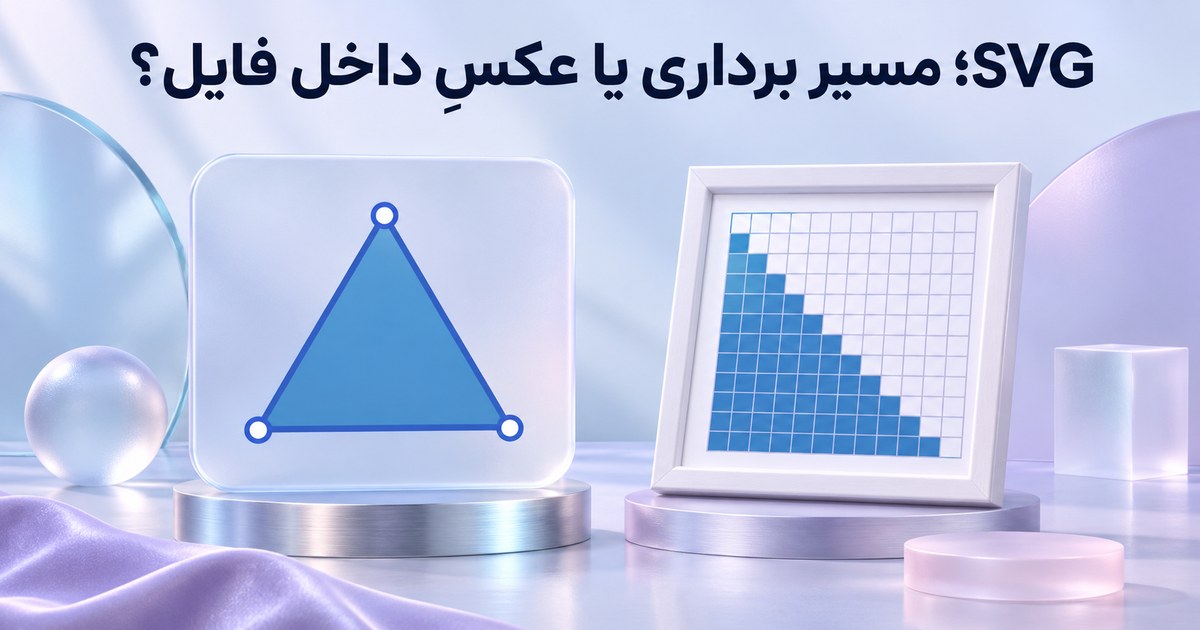
تغییر پسوند عکس به SVG به معنی برداریشدن آن نیست. فایل SVG میتواند مسیرهای قابل ویرایش داشته باشد یا فقط ظرفی برای یک تصویر پیکسلی باشد. پیش از پذیرش خروجی ابزار هوش مصنوعی یا مبدل، ببینید شکل از چه عناصری ساخته شده و چه چیزی را میتوانید مستقل ویرایش کنید.
سه کار متفاوت را از هم جدا کنیم
| کار | خروجی | چه چیزی را تضمین نمیکند؟ |
|---|---|---|
| جاسازی عکس در SVG | عنصر image با تصویر پیکسلی | مسیر قابل ویرایش و جزئیات تازه |
| برداریسازی یا Tracing | مسیرهایی نزدیک به مرزهای تصویر | شباهت صددرصدی و ساختار ساده |
| بازطراحی یا تولید دوباره | طرح تازه با تفسیر ابزار یا طراح | حفظ دقیق شکل، نشان یا متن اصل |
اگر هدف ویرایش یک نشان رسمی است، تولید دوبارهٔ شبیه آن را فایل اصلی برداری معرفی نکنید. برای تمرین نیز از تصویر دارای حق استفاده یا شکل اصیل خودتان استفاده کنید؛ ردیابی یک عکس بهتنهایی حق استفادهٔ تازه ایجاد نمیکند.
مثال A: دو مسیر اصیل
در فایل همراه، یک مثلث آبی و مثلث کوچک یاسی را مستقیم با دو عنصر path ساختهایم. قطعهٔ نخست چنین است:
<path d="M20 90 L60 20 L100 90 Z" fill="#4290C6"/>M نقطهٔ شروع، L خط مستقیم و Z بستن مسیر را مشخص میکند. این شکل آموزشی از روی عکس Trace نشده است. اگر رنگ fill مثلث کوچک را تغییر دهید، فقط همان مسیر تغییر میکند؛ این یک ویرایش ساختاری است. در مقابل، بزرگنمایی شکلِ ساده، پیچیدگی یک عکس واقعی را بازسازی نمیکند.
مثال B: همان ظرف، اما با image
<image x="0" y="0" width="120" height="120" href="example-raster.png"/>این مثال به عکس پیکسلی ارجاع میدهد و مسیر شکل ندارد. نام example-raster.png فقط برای نشاندادن ساختار است؛ آن عکس در بسته وجود ندارد و مثال B پیشنمایش کامل تصویری نیست. در فایل واقعی، تصویر ممکن است بهجای آدرس جدا، داخل فایل بهصورت داده جاسازی شده باشد؛ باز هم صرف داشتن پسوند SVG آن را به path تبدیل نمیکند.
کد Python همراه، فقط همین دو مثالِ ثابت را با ابزار استاندارد XML خوانده و تعدادها را واقعاً کنترل کرده است: A دو path و صفر image؛ B صفر path و یک image. این کد ورودی دلخواه یا پیوند شبکه را باز نمیکند. وجود چند path در یک SVG پیچیده هم بهتنهایی ثابت نمیکند همهٔ اجزای آن برداریاند؛ ساختار ترکیبی و تصویرهای تودرتو را جدا بررسی کنید.
اگر واقعاً میخواهیم عکس را Trace کنیم
راهنمای Inkscape مسیر Path → Trace Bitmap را توضیح میدهد و شکل تیرهٔ ساده روی زمینهٔ روشن را ورودی مناسبتری میداند. برای عکس پرجزئیات، مسیرها و رنگهای متعدد میتوانند ویرایش را دشوار کنند. خروجی ردیابی ممکن است دقیقاً روی عکس اولیه قرار بگیرد؛ در نسخهٔ کاری، آن را کنار بکشید و ببینید چه چیزی واقعاً ساخته شده است.
در این مقاله اجرای Inkscape یا یک ابزار AI ادعا نشده است. اگر نرمافزار را از قبل دارید، از یک شکل سادهٔ مجاز شروع کنید و مقدارها را تغییر دهید. هدفِ چاپ، آیکون و ویرایش نشان یکسان نیست؛ تعداد گره، گوشهها، سوراخهای شکل و متن را در اندازهٔ مصرف خود بررسی کنید. ظاهر صاف از دور، ویرایشپذیری مناسب را تضمین نمیکند.
دستور روشن برای سفارش خروجی
از این شکلِ مجاز مسیر برداری قابل ویرایش میخواهم، نه عکس جاسازیشده داخل SVG. روش ردیابی یا بازطراحی را مشخص کن. قسمتهای تغییرکرده یا نامطمئن را اعلام کن و حفظ دقیق نشان اصلی را بدون شاهد ادعا نکن. اگر فایل ترکیبی است، اجزای پیکسلی را جدا معرفی کن.
برای انتخاب ابعاد و وزن خروجی وب، راهنمای آمادهسازی تصویر برای وب مکمل این بحث است؛ آن صفحه دربارهٔ تحویل وب است و اینجا ساختار مسیر را بررسی میکنیم. ادامهٔ مبانی در صفحهٔ هوش مصنوعی اپرا قرار دارد.
فایل تمرین و منبع
دو مثال کد SVG: مسیر برداری و تصویر جاسازیشده · کد بررسی ساختار همین دو مثال؛ Python
منابع در ۳ نوامبر ۲۰۲۶ خوانده شدند؛ این تاریخ، تاریخ انتشار منبع نیست. مثالها و فایلهای این راهنما آموزشی و ساختهٔ تحریریهاند.